
Ситуация классическая: подключаете ноутбук к зарядке или монитору через USB-C, а в ответ — ноль. Индикатор не мигает, экран не появляется, система не реагирует. Хочется сразу грешить на кабель, но на практике причин куда больше — и часть из них решается за пять минут, а часть требует паяльника.
Почему USB-C такой непредсказуемый
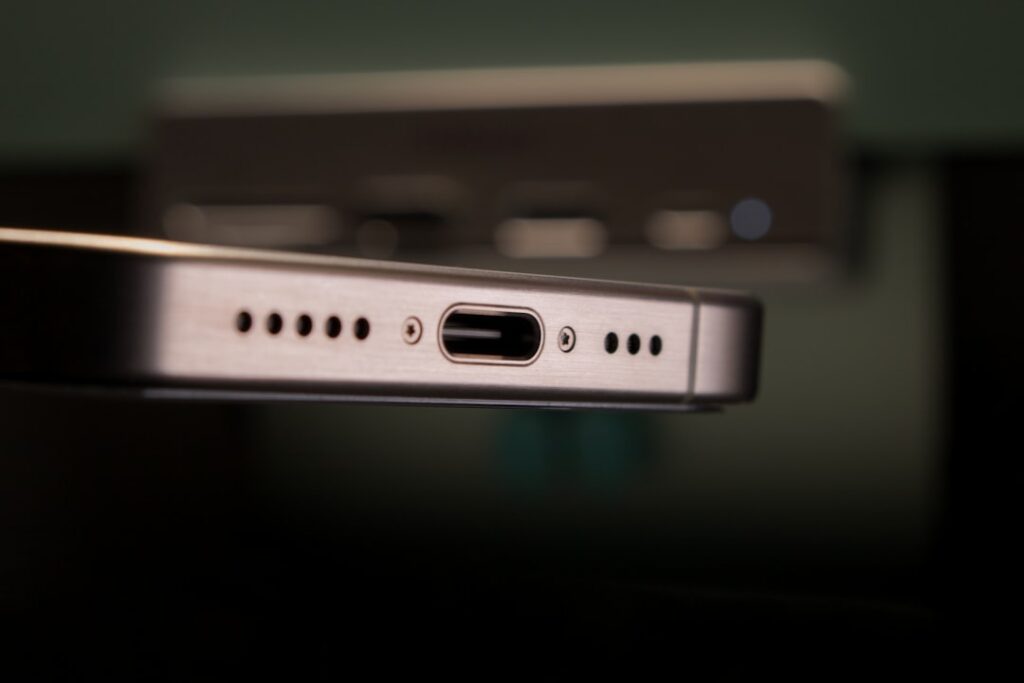
USB-C выглядит как один маленький разъём, но внутри — целая экосистема протоколов. Через него может идти питание (USB Power Delivery), видеосигнал (DisplayPort Alternate Mode или Thunderbolt) и обычная передача данных — всё одновременно. Именно поэтому, когда что-то не работает, найти виновника бывает непросто.
Частые причины, которые мы видим
Кабель не тот или убитый
Самая частая история. Не все USB-C кабели поддерживают всё подряд. Дешёвый кабель за 200 рублей зарядит телефон, но не потянет ни PD-зарядку на 100 Вт, ни видеосигнал — у него просто нет нужных жил. Приносят MacBook Air M2, жалуются: не заряжается от нашего адаптера. Смотришь — кабель от USB-хаба, который лежал под рукой. Меняешь на нормальный — всё работает.
Порт повреждён физически
Разъём USB-C — вещь нежная. Если ноутбук падал или кабель дёргали под углом, контакты внутри могут согнуться или оторваться от платы. Видим такое регулярно — особенно у Dell XPS и Lenovo ThinkPad, где порт стоит с краю корпуса и принимает удары первым. Симптомы бывают разные:
- разъём заметно болтается или скрипит при подключении
- ноутбук заряжается только если держать кабель под определённым углом
- зарядка работает, а видео — нет, или наоборот
- внутри видны следы окисления или тёмный налёт
Зарядное устройство без Power Delivery
Современные ноутбуки заряжаются через USB-C только с протоколом PD. Обычный блок питания без PD просто не договорится с ноутбуком о токе и напряжении — ноутбук либо вообще не будет заряжаться, либо зарядится мучительно медленно. Проверьте, написано ли на зарядке «Power Delivery» или «PD», и сколько ватт она выдаёт.
Монитор или хаб не поддерживают Alternate Mode
Чтобы через USB-C шёл видеосигнал, и ноутбук, и монитор (или хаб между ними) должны поддерживать DisplayPort или HDMI Alternate Mode. Если монитор старый или хаб дешёвый — картинки не будет. Это не поломка, просто несовместимость оборудования.
Проблема в прошивке или драйверах
Бывает, что всё железо в порядке, а порт не работает после обновления системы. Такое встречаем у MacBook после обновления macOS — порт перестаёт отдавать видео, хотя зарядку продолжает тянуть нормально. Редкость, но встречается.
Что попробовать самому
- Замените кабель — возьмите заведомо рабочий, желательно фирменный или сертифицированный с поддержкой PD и видеосигнала. Кабель — виновник примерно в трети случаев.
- Попробуйте другой порт на том же ноутбуке, если есть второй USB-C.
- Подключите устройство к другому монитору или зарядке — чтобы понять, в ноутбуке дело или в периферии.
- На Windows проверьте диспетчер устройств на ошибки USB-контроллера. На Mac — попробуйте сброс SMC (для Intel) или просто перезагрузку.
- Обновите прошивку ноутбука и драйверы — иногда производители закрывают такие баги обычными патчами.
Когда без мастера не обойтись
Если порт шатается, видны следы окисления или оплавления — это физическое повреждение. Самостоятельный ремонт тут не поможет, а неловкие попытки могут добавить проблем. Был случай: принесли ASUS ZenBook, владелец пытался сам почистить порт иголкой — согнул контакты окончательно, хотя изначально проблема решалась бы за копейки.
Замена порта USB-C на ноутбуке — это пайка на уровне компонентов, иногда с перепайкой чипа-контроллера. В зависимости от модели работа занимает от пары часов до дня, стоимость обычно от 2 500 до 6 000 рублей. Thunderbolt-порты на MacBook — дороже, там своя история.
Если ничего из перечисленного не помогло — приходите в iClub.pro на Коммунистической 35. Диагностика бесплатная, разберёмся быстро.