
Большинство пользователей MacBook открывают Finder только чтобы найти файл и перетащить его куда нужно. А между тем внутри этой синей иконки спрятан целый набор инструментов, за аналоги которых в App Store просят деньги.
К нам в сервис регулярно приходят люди — после замены аккумулятора или экрана — и в разговоре выясняется, что человек годами платит за PDF-редактор или архиватор, не догадываясь, что всё это уже в системе. Поэтому и написал этот материал.
**Быстрый просмотр без открытия файла**
Нажми пробел на любом файле — он откроется прямо в Finder без запуска приложения. Фото, PDF, видео, аудио, Excel — всё работает. Называется Quick Look, существует почти 20 лет, пользуются единицы. В режиме просмотра можно листать страницы PDF, поворачивать фото и воспроизводить видео.
**Удаление фона прямо из Finder** 🎯
С macOS Ventura в Quick Look появился реально полезный инструмент: кликаешь правой кнопкой по фото → «Быстрые действия» → «Удалить фон» — получаешь PNG с прозрачностью. Никакого Photoshop, никаких онлайн-сервисов. На простых фонах работает отлично, на сложных — иногда подрезает детали, но для товарных фото или сканов документов хватает.
**Склейка нескольких PDF в один**
Выдели несколько PDF-файлов, правая кнопка → «Быстрые действия» → «Создать PDF». Один файл — за пять секунд. Мы в сервисе так объединяем акты и гарантийные документы перед отправкой клиентам.
**Теги вместо папочного хаоса**
Finder поддерживает цветные теги — помечаешь файлы по смыслу, не по расположению, и находишь их через боковую панель мгновенно. Звучит просто, но реально меняет подход к хранению, когда файлов набирается сотни.
**Смарт-папки, которые обновляются сами**
Меню «Файл» → «Новая смарт-папка»: задаёшь правила — «все файлы, изменённые за последние 7 дней» или «все PDF крупнее 50 МБ» — и папка живёт сама. Один из наших клиентов держит такую папку с актуальными рабочими файлами недели: не ищет, просто открывает.
**Пакетное переименование файлов**
Выдели несколько файлов → правая кнопка → «Переименовать». Добавляешь префикс, суффикс или заменяешь часть имени сразу у всех. Раньше для этого скачивали отдельные утилиты.
**Размер папок прямо в списке**
В настройках вида (⌘ + J) включи «Показывать информацию о размере» — и рядом с каждой папкой сразу видно её вес. Больше не нужно щёлкать по каждой через «Информацию».
**Боковая панель под себя**
Любую папку, диск, сетевой ресурс или iCloud-папку перетаскиваешь в боковую панель Finder. Настраиваешь один раз — и потом ориентируешься в файловой системе в разы быстрее. Мелочь, но экономит кучу кликов в день.
**Строка пути внизу окна**
Включается через «Вид» → «Показать строку пути». Нажав на любой элемент пути — сразу переходишь в ту папку. Очень выручает при работе с глубокими структурами директорий.
**Расширения Finder от сторонних приложений** 🛠️
В «Системных настройках» → «Расширения» → «Finder» подключаются дополнительные команды прямо в контекстное меню. Архиваторы, редакторы, облачные сервисы добавляют свои действия туда — и всё под рукой без лишних окон.
Всё описанное работает на любом MacBook, включая старые модели на Intel. Без подписок и установок.
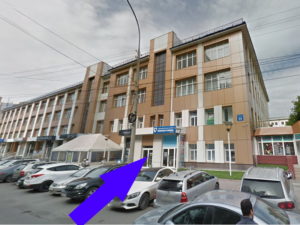
Если Mac ведёт себя странно, тормозит или нужна замена аккумулятора — приходи на бесплатную диагностику в iClub.pro, Новосибирск, ул. Коммунистической 35. Разберёмся.