
Если Windows стартует медленно, а диспетчер задач показывает только 10–15 программ в автозагрузке — это не значит, что всё чисто. Реальная картина гораздо сложнее, и увидеть её можно только сторонним инструментом.
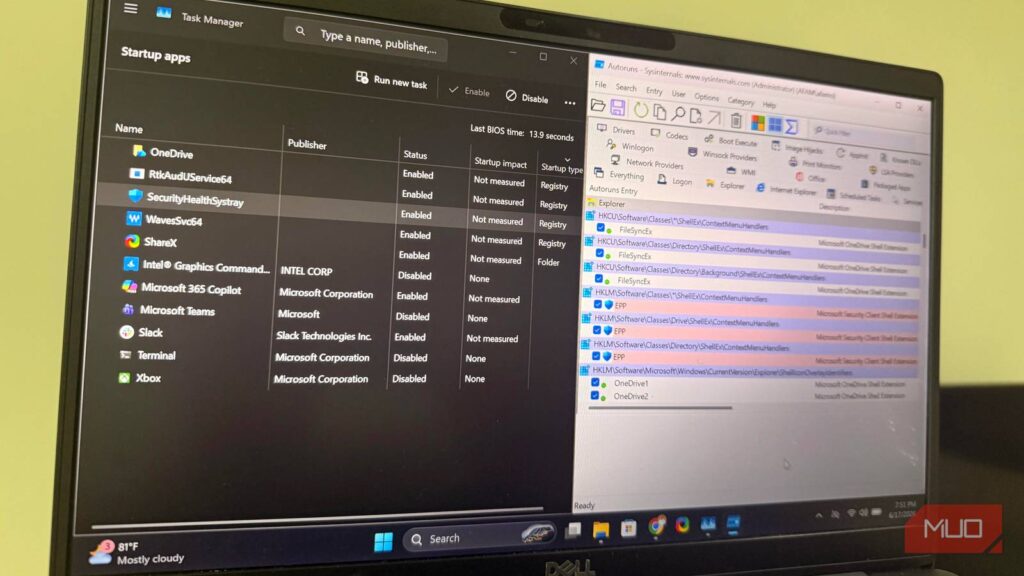
Недавно мы прогоняли клиентский ноутбук через Autoruns — бесплатную утилиту от Sysinternals, теперь часть Microsoft. Диспетчер задач показывал там 11 программ: Teams, OneDrive, Slack, Steam, Spotify и ещё несколько знакомых имён. Всё выглядело прилично. Но Autoruns вместо 11 нашёл 172 записи автозапуска. 161 дополнительная запись грузилась тихо, в обход любого видимого списка.
**Почему диспетчер задач показывает не всё**
Вкладка «Автозагрузка» — это только верхушка айсберга. Она отображает приложения, которые запускаются после входа и зарегистрировались стандартным способом. Но Windows запускает программы через несколько разных механизмов: запланированные задачи, фоновые службы, драйверы ядра, расширения оболочки. Всё это работает параллельно и в диспетчере задач не отображается вообще.
В том ноутбуке Autoruns обнаружил задачи автообновления для трёх браузеров сразу — Edge, Chrome и Brave. Каждый прописал триггер на вход в систему, и ни одна из этих задач не попала в Task Manager. Плюс аппаратный слой: Intel Graphics Command Center, Realtek Audio, компоненты Dolby — всё это не видно, но стартует вместе с системой. Службы обновления от Google, Mozilla, Brave, Steam — некоторые поднимаются ещё до ввода пароля.
**Самое неожиданное — записи от давно удалённых программ** 💻
Вот что реально удивляет при работе с Autoruns: жёлтые строки. Они означают, что задача числится в автозагрузке, но файл, который она должна запустить, уже не существует. Программу удалили, а её «хвост» в реестре и планировщике остался. Windows при каждом старте честно пытается её запустить, тратит время и ресурсы — и молча идёт дальше.
У нас в сервисе такое встречается постоянно, особенно на машинах, которым 3–5 лет и через которые прошло много разного софта. Стандартный деинсталлятор просто не чистит за собой: исполняемый файл удаляет, а записи в реестре, задачи в планировщике и прописанные службы — оставляет. До синего экрана не доходит, но старт замедляется, и диагностировать что-то становится сложнее.
**Как использовать Autoruns безопасно**
Autoruns не требует установки — скачиваешь архив с сайта Sysinternals, распаковываешь, запускаешь .exe. Первым делом в меню Options включи «Hide Microsoft Entries» и «Hide Windows Entries»: системные компоненты уйдут из списка, останется только пользовательский слой.
Дальше смотришь на жёлтые строки с пометкой «File not found» — их можно удалять без риска: файла всё равно нет, задача висит впустую. Правой кнопкой → Delete. Если сомневаешься — просто снимай галочку, не удаляй: запись отключится, но её можно вернуть. Для системной чистки мы дополнительно используем BCUninstaller — он находит остатки от удалённых программ и убирает их пачкой.
Что точно не стоит делать — слепо удалять всё подряд. Драйверы Wi-Fi, Bluetooth, NVMe-контроллеров тоже попадают в этот список, и без них система работать нормально не будет. Не уверен, что за запись перед тобой — лучше не трогать. 🔧
После такой чистки время загрузки Windows на том ноутбуке заметно сократилось, и заодно освободилось немного места на диске — удалённые программы часто оставляют и временные папки.
Если самостоятельно не решается — приходи на бесплатную диагностику в iClub.pro, Новосибирск, ул. Коммунистической 35. Разберёмся. 🛠️