

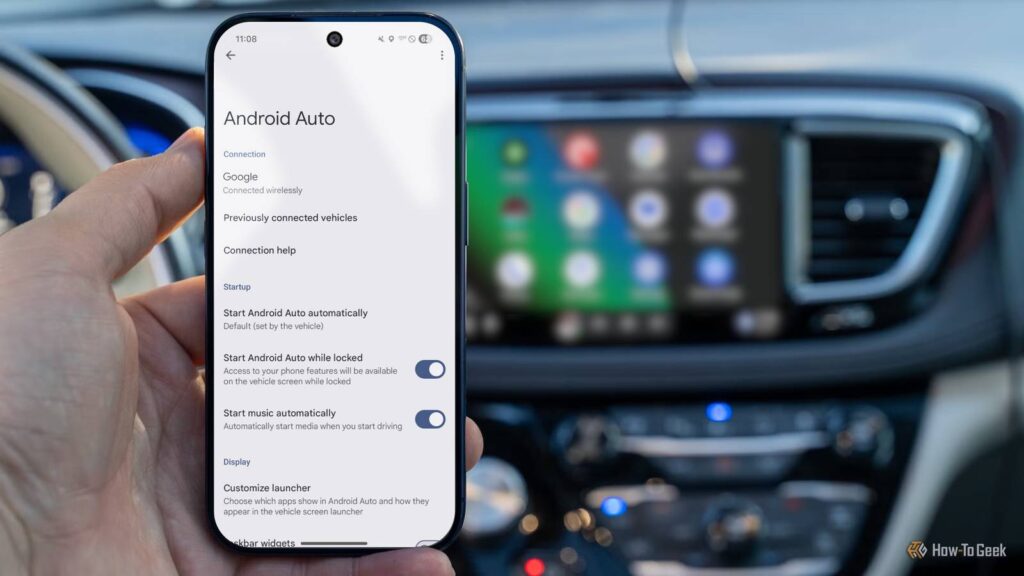
Android Auto разрабатывался как помощник за рулём, а не как полноценное расширение смартфона на экран автомобиля. Но по умолчанию он тянет с собой столько всего, что иногда мешает больше, чем помогает. Три конкретные настройки — и ездить реально становится спокойнее.
**Уведомления от мессенджеров — выключи первым делом**
WhatsApp, Telegram, Google Messages, Teams — всё это по умолчанию ломится на экран даже во время навигации. Android Auto умеет зачитывать сообщения вслух и предлагает ответить голосом. Казалось бы, удобно. Но на практике: едешь по трассе, следишь за знаками, и тут половину экрана перекрывает уведомление из группового чата. Пытаешься смахнуть — и вот ты уже не смотришь на дорогу.
Я несколько раз видел, как люди приносят разбитые телефоны после лёгкого ДТП — и в разговоре выясняется, что отвлеклись именно на уведомление. Большинство переписок точно может подождать до парковки. Да и сами отправители, увидев, что ты «в сети», начнут писать ещё активнее — а это лишнее давление во время движения.
Зайди в настройки Android Auto, прокрути до раздела **Сообщения** и выключи «Показывать уведомления о сообщениях». Всё. Тишина. 🚗
**Уведомления «с Ассистентом» — тоже лучше выключить**
Это уже не про мессенджеры, а про общий поток нотификаций. Есть такая опция — «Уведомления с Ассистентом»: она передаёт входящие уведомления Google-ассистенту, который может зачитать их вслух или выполнить какое-то действие. Звучит полезно. Работает нестабильно — особенно на русском языке.
Голосовые команды Android Auto вообще понимают тебя через раз, особенно в шумном салоне или на трассе. Я давно перешёл на кастомные ярлыки: одна кнопка — и звонок жене уже идёт. Никаких «окей гугл, позвони домой» с риском попасть не туда. Уведомления с ассистентом отключил — голосовой хаос прекратился, и навигация наконец стала главным на экране.
Настройки уведомлений частично живут в меню Android Auto, частично — в каждом приложении отдельно. Придётся пройтись по обоим местам, но это займёт минут десять — и потом про это забываешь навсегда.
**Автозапуск музыки — неочевидный, но реальный раздражитель**
Вот этот момент многие недооценивают. По умолчанию Android Auto при подключении сразу запускает то, что ты слушал в прошлый раз. Садишься, вводишь адрес в навигатор — и тут на полную громкость врывается трек, который ты забыл поставить на паузу. Начинаешь искать кнопку паузы, теряешь нить навигатора, нервничаешь. Пассажиры смотрят с недоумением.
Зайди в настройки Android Auto и найди пункт «Запускать музыку автоматически» — выключи его. Теперь музыка ждёт, пока ты сам не нажмёшь play. Особенно актуально, если едешь с детьми или нужно сначала договориться о маршруте. 🎵
**Чем меньше — тем лучше**
Android Auto хорош именно тогда, когда не отвлекает. Навигация, звонки, изредка музыка — вот и весь нужный минимум. Всё остальное создано для парковки, а не для движения.
К нам в сервис с Android Auto часто приходят не с вопросами про настройки, а с аппаратными проблемами: телефон не подключается к магнитоле, USB не определяется, пропало беспроводное подключение. За последние полгода мы разобрали десятки таких случаев — Samsung Galaxy S23, Xiaomi 13, Pixel 7a. Одна из самых частых причин — разъём USB-C на самом телефоне, забитый пылью или подгоревший от дешёвых кабелей. Внешне выглядит нормально, а контакт не держит.
Если Android Auto у тебя ведёт себя странно и разобраться самому не выходит — приходи на бесплатную диагностику в iClub.pro, Новосибирск, ул. Коммунистической 35. Разберёмся. 🔧