
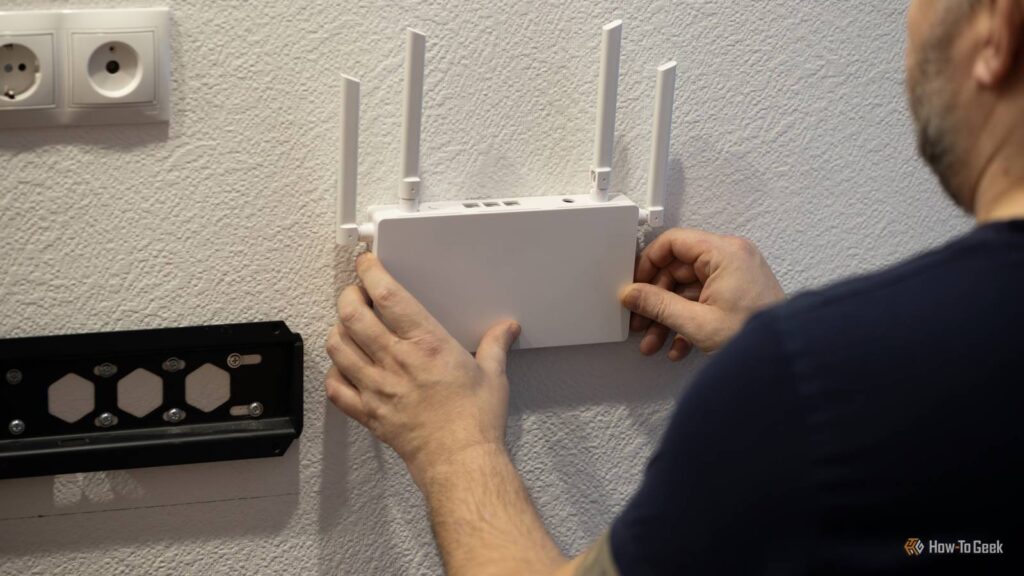
Если в настройках роутера видно две сети — «Home_2.4G» и «Home_5G» — вы наверняка сталкивались с ситуацией, когда телефон намертво прилипает к слабому 2.4 ГГц, хотя 5 ГГц рядом ловит отлично. Решается это одной галочкой в настройках — band steering. Большинство людей просто не знают, что она существует.
В нашем сервисе клиенты периодически приходят с жалобой: «YouTube лагает, хотя скорость по тесту нормальная». Начинаем разбираться — а телефон подключён к 2.4 ГГц, который ещё и забит соседскими сетями. При этом тот же роутер раздаёт почти пустой 5 ГГц рядом. Телефон просто не переключился, потому что уже держит старое соединение и не хочет его отпускать.
**Что такое band steering и зачем он нужен**
Современные роутеры работают на нескольких частотах: 2.4 ГГц, 5 ГГц и (в последних моделях) 6 ГГц. Первый берёт дальше через стены, но медленнее и перегружен соседскими сетями. Пятый и шестой — быстрее, но радиус чуть меньше.
Когда band steering выключен, роутер создаёт отдельные сети для каждого диапазона. Подключаешь устройство вручную — и оно там и сидит, даже если условия изменились. Включил band steering — роутер объединяет всё под одним именем и сам «подталкивает» устройства к лучшему варианту в реальном времени. Перешёл из комнаты на кухню — он незаметно переключил тебя с 5 ГГц на 2.4 ГГц, чтобы сигнал не пропадал. Работает в фоне, пользователь ничего не замечает. 📶
Именно так устроены все современные mesh-системы — TP-Link Deco, Keenetic Mesh, ASUS ZenWiFi. Там отдельных сетей по диапазонам просто нет, только одна.
**Почему на старых роутерах это выключено**
Лет семь-восемь назад band steering работал нестабильно: устройство могло начать прыгать между диапазонами и вообще не устанавливать нормальное соединение. Производители перестраховывались и оставляли раздельные сети. Сейчас это история — на роутерах с Wi-Fi 5 и выше технология отработана, и актуальные прошивки справляются без глюков.
Важный нюанс: умные колонки, дешёвые лампочки, старые IoT-устройства и некоторые термостаты работают только на 2.4 ГГц. Если после включения band steering что-то из умного дома стало вести себя странно — выведи эти устройства в отдельную гостевую сеть с принудительным 2.4 ГГц. На большинстве роутеров делается в два клика.
**Как включить**
На большинстве роутеров заходи в раздел «Беспроводная сеть» или «Wi-Fi» → «Дополнительные настройки». Ищи «Объединить диапазоны», «Smart Connect» или прямо «Band Steering». На Keenetic — это «Единая сеть Wi-Fi» в настройках точки доступа. На TP-Link Archer — «Smart Connect» в разделе Wireless.
После включения роутер создаст одну сеть вместо двух. Устройства переподключатся автоматически за 1-2 минуты — это нормально.
Одно наблюдение, которое нас самих удивило: некоторые старые ноутбуки с Wi-Fi 4 после включения band steering начинали стабильнее держать соединение. Видимо, роутер точнее выбирал подходящий канал, чем сам ноутбук. 🤔
Если роутер совсем старый и таких настроек нет — честно говоря, пора менять. Wi-Fi 5 роутеры сейчас стоят от 2-3 тысяч рублей, Keenetic и TP-Link Archer — нормальные варианты для квартиры без переплат.
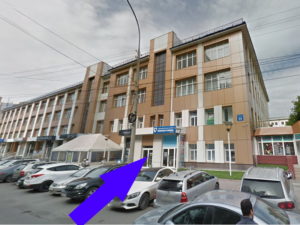
Если самостоятельно разобраться не получается — приходи на бесплатную диагностику в iClub.pro, Новосибирск, ул. Коммунистической 35. Разберёмся. 🛠️