
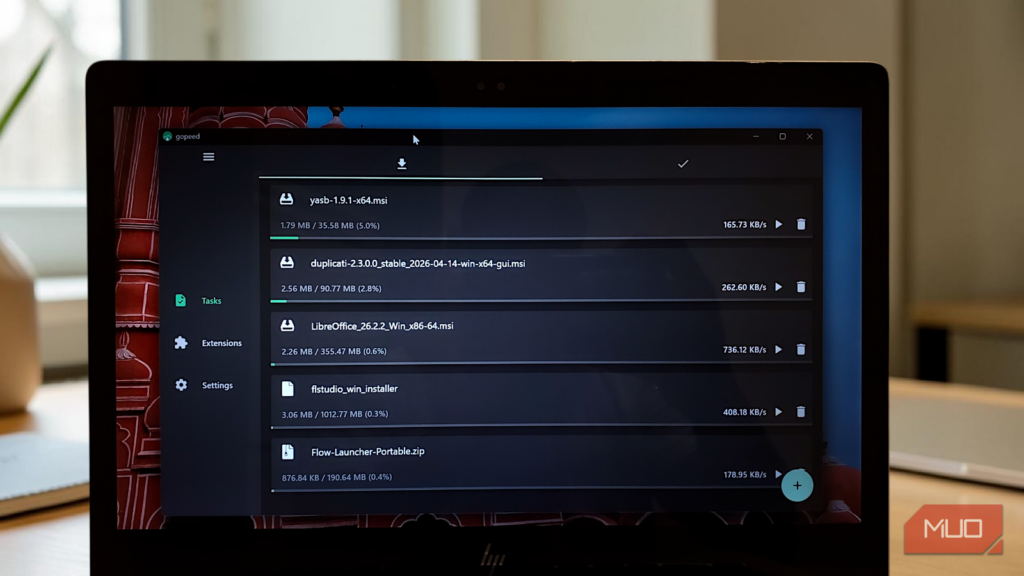
Браузер открывает сайты без проблем, Windows показывает «Подключено», но загрузка большого файла вдруг встаёт намертво — скорость падает до нуля и не восстанавливается. Причина часто не в провайдере и не в роутере, а в двух скрытых параметрах сетевого адаптера Windows.
## Почему это происходит
Windows управляет питанием всех компонентов, включая сетевые адаптеры. Две настройки могут прерывать крупные загрузки:
— Автоматическое отключение адаптера для экономии энергии — Windows решает, что адаптер простаивает, и переводит его в спящий режим, даже если в фоне идёт загрузка на несколько гигабайт.
— Energy Efficient Ethernet (EEE) — снижает мощность порта в тихие периоды. При возобновлении трафика адаптер, роутер или коммутатор могут «договориться» о скорости неправильно. Результат — потеря связи на несколько секунд, которые лаунчер или браузер фиксируют как 0 Мбит/с.
## Как исправить
### Шаг 1. Отключить автовыключение адаптера
1. Нажмите Win + X и откройте «Диспетчер устройств».
2. Разверните раздел «Сетевые адаптеры».
3. Если не уверены, какой адаптер активен, — нажмите Win + R, введите `ncpa.cpl` и найдите тот, у которого написано «Подключено».
4. Щёлкните правой кнопкой по нужному адаптеру → «Свойства» → вкладка «Управление электропитанием».
5. Снимите флажок «Разрешить отключение этого устройства для экономии энергии» и нажмите ОК.
Если вкладки «Управление электропитанием» нет — это нормально для некоторых ноутбуков. Просто переходите к следующему шагу.
### Шаг 2. Отключить Energy Efficient Ethernet
Этот параметр есть только у Ethernet-адаптеров (проводное подключение). У Wi-Fi он называется иначе или отсутствует.
1. В «Диспетчере устройств» снова откройте «Свойства» Ethernet-адаптера.
2. Перейдите на вкладку «Дополнительно».
3. В списке найдите параметр «Energy Efficient Ethernet», «Green Ethernet» или «EEE».
4. Установите значение «Отключено» и нажмите ОК.
5. Если система попросит перезагрузку — перезагрузитесь.
Точное название зависит от производителя: у Intel, Realtek и USB-адаптеров оно может отличаться. Если такого параметра нет — адаптер его просто не поддерживает, это не ошибка.
## Стоит ли беспокоиться об энергопотреблении
Оба параметра придуманы для экономии энергии, и их отключение немного увеличивает потребление. На настольном ПК или ноутбуке, постоянно подключённом к розетке, это несущественно. Если ноутбук часто работает от батареи — можно включить их обратно перед поездкой и отключать только во время крупных загрузок.
## Если загрузки по-прежнему зависают
Описанные настройки решают проблему в большинстве случаев, связанных с адаптером. Но если зависания остались — причина может быть в устаревшем драйвере, повреждённом кабеле, прошивке роутера или самом сетевом чипе.
Приходите на диагностику в iClub.pro — проверим сеть, адаптер и настройки бесплатно, найдём причину и устраним её быстро.