
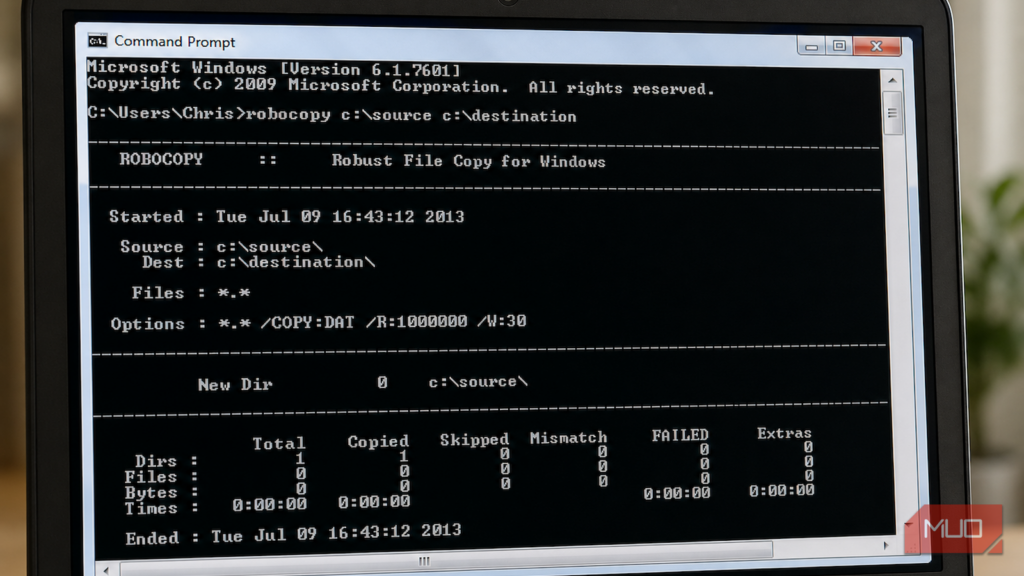
Если вы хоть раз копировали большую папку через стандартный Проводник Windows и он завис на середине — вы уже созрели для Robocopy. Это утилита командной строки, встроенная в Windows, которая копирует файлы надёжнее, быстрее и без капризов.
Знаю, звучит пугающе — «командная строка», «чёрный экран». Но на деле проще, чем кажется.
**Откуда взялась и почему до сих пор актуальна**
Robocopy появилась в 1997 году как часть Windows NT Resource Kit — набора утилит для системных администраторов. Долгое время это был секретный инструмент айтишников, которые ставили её отдельно. С Windows Vista Microsoft добавила её прямо в систему — и с тех пор она есть в каждой версии, включая Windows 10 и 11. Просто большинство пользователей об этом не знает.
У нас в сервисе с этой утилитой регулярно работаем при переносе данных с умерших дисков. Проводник в таких случаях либо виснет на повреждённом файле, либо обрывает всё посередине. Robocopy спокойно обходит проблемные места и идёт дальше.
**Почему Проводник не справляется с серьёзными задачами**
Проводник хорош для перетаскивания пары документов. Но попробуйте скопировать 40 ГБ через Wi-Fi — соединение прервётся, и всё начнётся заново. Никакого возобновления нет.
Robocopy умеет продолжать с того места, где остановилась. Ключ /Z включает «перезапускаемый режим»: файл копируется порциями, и при обрыве досчитает с последней сохранённой точки. Это принципиально важно при переносе данных на сетевой диск или внешний накопитель через USB-хаб. 💻
**Реальный пример команды**
Допустим, нужно перенести фотографии с одного диска на другой:
robocopy «D:\Фото» «E:\ФотоБэкап» /E /MT:16 /R:2 /W:5 /LOG:log.txt
Что здесь происходит:
— /E — копирует все вложенные папки, включая пустые
— /MT:16 — использует 16 потоков одновременно (по умолчанию 8, максимум 128)
— /R:2 — при ошибке повторяет попытку дважды
— /W:5 — ждёт 5 секунд между попытками
— /LOG:log.txt — пишет подробный отчёт в файл
Лог — неожиданно полезная штука. Сам удивился, когда впервые открыл его после ночного резервного копирования: было видно ровно какой файл не скопировался и почему.
**Для больших видеофайлов — ключ /J** 🎬
Это моя любимая находка. Ключ /J отключает буферизацию файловой системы. Звучит технически, но смысл простой: когда Windows копирует большой файл через стандартный буфер, она засоряет кэш памяти. Для файла в 50 ГБ это лишняя нагрузка. /J копирует напрямую, и система не тормозит весь компьютер в процессе. Microsoft сама рекомендует этот ключ именно для больших файлов.
**Если командная строка всё равно пугает**
Есть графические обёртки — например, ChoEazyCopy. Устанавливаешь, выбираешь папки мышью, ставишь галочки — и получаешь ту же мощь без чёрного экрана.
Но честно: потратьте 15 минут, попробуйте сами. Скопируйте одну команду из примера выше, замените пути — и она просто заработает. Никакой магии нет.
Скорость копирования зависит от дисков, антивируса, настроек сети и размера файлов. На практике же для больших, повторяемых или ночных задач Robocopy стабильно быстрее Проводника — потому что даёт контроль над процессом, а не прячет всё за красивым прогрессбаром. ⚡
Если переносите данные со старого компьютера, восстанавливаете файлы с повреждённого диска или просто не можете разобраться с резервным копированием — приходите на бесплатную диагностику в iClub.pro, Новосибирск, ул. Коммунистической 35. Разберёмся.