

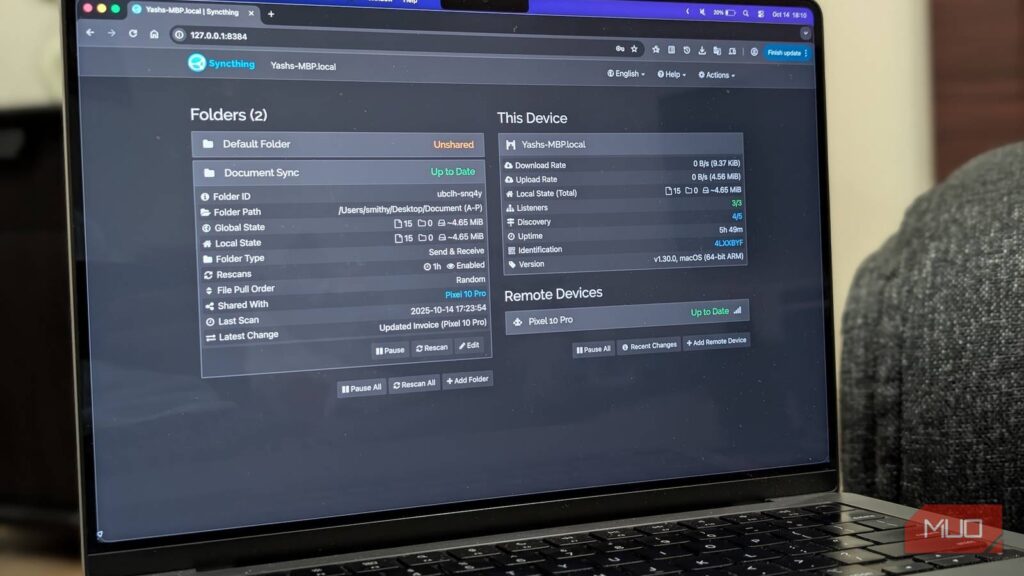
Облачные хранилища удобны до момента, пока не начинаешь думать, кто именно видит твои файлы. Или пока не закрывают доступ из России — как уже несколько раз случалось с разными сервисами. Syncthing решает задачу иначе: файлы ходят напрямую между твоими устройствами по локальной сети, минуя чужие серверы полностью.
**Что такое Syncthing и зачем он нужен**
Это бесплатная программа с открытым кодом — никаких аккаунтов, никакой подписки и никакого облака. Устанавливаешь на компьютер и телефон, и они начинают обмениваться файлами напрямую. У нас в сервисе несколько мастеров пользуются им для синхронизации рабочих папок между MacBook и Android-смартфоном — работает без нареканий уже пару лет.
Поддерживается Windows, macOS, Linux и Android. Для iPhone официального клиента нет — это один из главных минусов. Если у тебя яблочный телефон, читай про альтернативы в конце.
**Как настроить: пошагово**
Скачай Syncthing на компьютер с официального сайта syncthing.net. Выбери версию под свою ОС, распакуй архив и запусти исполняемый файл. На Android ищи в Google Play приложение Syncthing-Fork — он удобнее в интерфейсе, чем официальный клиент.
При первом запуске на компьютере программа откроет браузер с панелью управления. Слева — папки, справа — подключённые устройства, пока там пусто. Чтобы связать телефон с компьютером, нужно обменяться Device ID — это 56-символьный код, уникальный для каждой установки. На компьютере жмёшь Actions → Show ID, появляется QR-код. Открываешь Syncthing на телефоне, добавляешь устройство, сканируешь код камерой. Буквально 30 секунд, и оба устройства покажут запрос на подтверждение соединения. 📱
**Оставь синхронизацию только в локальной сети**
По умолчанию Syncthing использует внешние серверы для обнаружения устройств. Зайди в настройки подключений и отключи Global Discovery и Enable Relaying. Тогда устройства будут видеть друг друга только в одной Wi-Fi-сети — никаких внешних серверов, всё внутри дома.
После этого добавляешь папку: указываешь путь на диске, придумываешь Folder ID. Важный момент — этот ID должен совпадать на всех устройствах, иначе синхронизация просто не заработает. Выбираешь телефон как получателя, на телефоне принимаешь запрос и указываешь, куда сохранять файлы. Устройства сразу начинают сверять содержимое и синхронизировать напрямую.
**Версионирование — обязательно включи**
Вот про что многие забывают, а потом жалеют. Удалишь файл на одном устройстве — он исчезнет везде. Одно неловкое движение, и нет ни фотографии, ни документа.
Поэтому сразу включай версионирование в расширенных настройках папки. Есть три режима:
— **Корзина** — хранит одну последнюю версию удалённого файла. Минимально, но лучше ничего.
— **Простое** — хранит N последних версий. Я бы ставил не больше двух, иначе диск быстро забьётся.
— **Ступенчатое** — делает снимки каждый час, день, неделю и месяц, постепенно прореживая их. Если серьёзно работаешь с документами или медиафайлами — только этот вариант. 💾
**Честно о минусах**
Веб-доступа к файлам с чужого компьютера нет — только со своих устройств, где стоит Syncthing. И важнее другое: если что-то случится с твоим домом — пожар или затопление, — данные пропадут вместе с железом. Облачные сервисы хранят копии на удалённых серверах, и здесь этого нет. Поэтому Syncthing хорошо работает в связке с внешним жёстким диском или хотя бы одним устройством в другом месте.
Владельцам iPhone — смотрите в сторону Möbius Sync, который реализует тот же протокол, или используйте AirDrop для разовой передачи файлов.
Если самостоятельно не получается разобраться или хочешь настроить надёжный бекап для рабочих данных — приходи на бесплатную диагностику в iClub.pro, Новосибирск, ул. Коммунистической 35. Разберёмся.