
Купил оперативку на 6000 МГц, а система запускает её на 2666? Это не глюк и не обман — так работает почти каждый новый ПК до тех пор, пока не включишь три параметра в BIOS. Вот какие именно и как это исправить.
**XMP / EXPO — ты уже заплатил за скорость, пора её получить**
Регулярно вижу такое у клиентов: человек берёт DDR5 на 6000 МГц, ставит в систему — и она работает на 4400 или ниже. Не потому что планка бракованная, а потому что производители материнских плат по умолчанию выставляют консервативный стандарт JEDEC. Главное для них — чтобы система вообще запустилась без проблем. Быстро ли — уже вторичный вопрос.
Лечится это включением XMP (платформы Intel) или EXPO (AMD на AM5). На старых AMD-платах бывает DOCP или A-XMP — суть та же. Сама память хранит протестированные настройки частоты, таймингов и напряжений, плата просто их считывает и применяет.
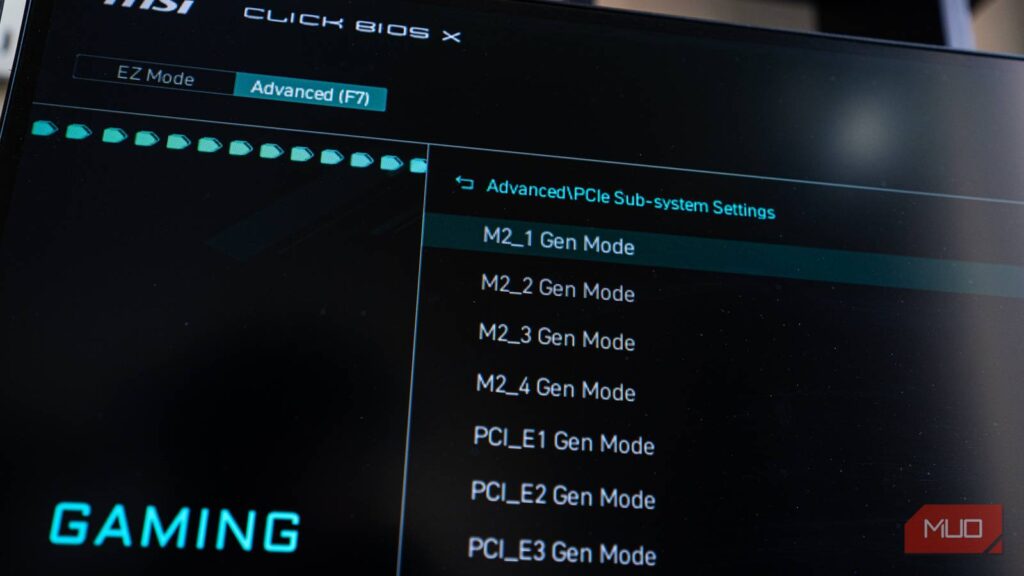
Как зайти в BIOS: перезагрузи ПК и жми Delete или F2 до загрузки Windows. Сначала появится упрощённый EZ Mode — нажми F7, чтобы перейти в расширенный режим. Нужный раздел у разных производителей называется по-разному: ASUS — AI Tweaker или Extreme Tweaker, MSI — OC, Gigabyte — Tweaker или MIT, ASRock — OC Tweaker. Нашёл XMP/EXPO/DOCP — переключи с Disabled на Enabled или выбери Profile 1. F10 — сохранить и перезагрузиться.
В нашем сервисе с этим сталкиваемся постоянно: приносят «тормозной» ПК, смотришь мониторинг — память работает вдвое медленнее, чем написано на упаковке. Особенно часто у готовых системников из магазинов, где при сборке этим просто не занимались.
**Resizable BAR — узкое горлышко между процессором и видеокартой**
Менее известная настройка, но в современных играх разница бывает заметной.
Процессор исторически видит только 256 МБ видеопамяти за раз — ограничение из эпохи 32-битных систем. В 2003 году это было нормально. Сегодня, когда видеокарта имеет 12–24 ГБ VRAM, выглядит абсурдно: вместо одной крупной передачи данных CPU отправляет их бесконечными мелкими порциями. 🐌 Вместо одной фуры — колонна велосипедистов.
Resizable BAR (у AMD называется Smart Access Memory) убирает этот лимит: процессор получает доступ ко всей VRAM сразу, передачи становятся крупнее и быстрее.
Важный момент перед включением: системный диск должен быть отформатирован по GPT, а не по старой схеме MBR. Проверить просто — Win + X → «Управление дисками» → правая кнопка на диске → «Свойства» → вкладка «Тома». Если GPT — всё нормально. Если MBR — конвертируй сначала, иначе после включения получишь чёрный экран при загрузке. В BIOS ищи: Resizable BAR Support, Above 4G Decoding или Re-Size BAR.
**Лимиты мощности CPU — не давай процессору задыхаться**
Многие материнские платы по умолчанию искусственно ограничивают потребление процессора ниже его официального TDP. Производители делают это ради тишины и экономии электроэнергии. В офисных задачах разница едва заметна, но в играх или рендеринге — уже ощутимо.
В BIOS это называется Power Limit, PL1/PL2, или есть профили авторазгона вроде MultiCore Enhancement. 🔧 Главное — не перегибать: если охлаждение слабое или блок питания работает на пределе, увлекаться не стоит. Для большинства систем достаточно просто разрешить процессору работать на полную мощность согласно заявленному TDP — без искусственных занижений.
Все три настройки — не экстремальный разгон, а просто включение того, за что ты уже заплатил. XMP даст реальную скорость памяти, Resizable BAR снимет архаичный лимит передачи данных, а нормальные Power Limits позволят CPU не упираться в искусственный потолок.
Если самостоятельно не решается — приходи на бесплатную диагностику в iClub.pro, Новосибирск, ул. Коммунистической 35. Разберёмся.