
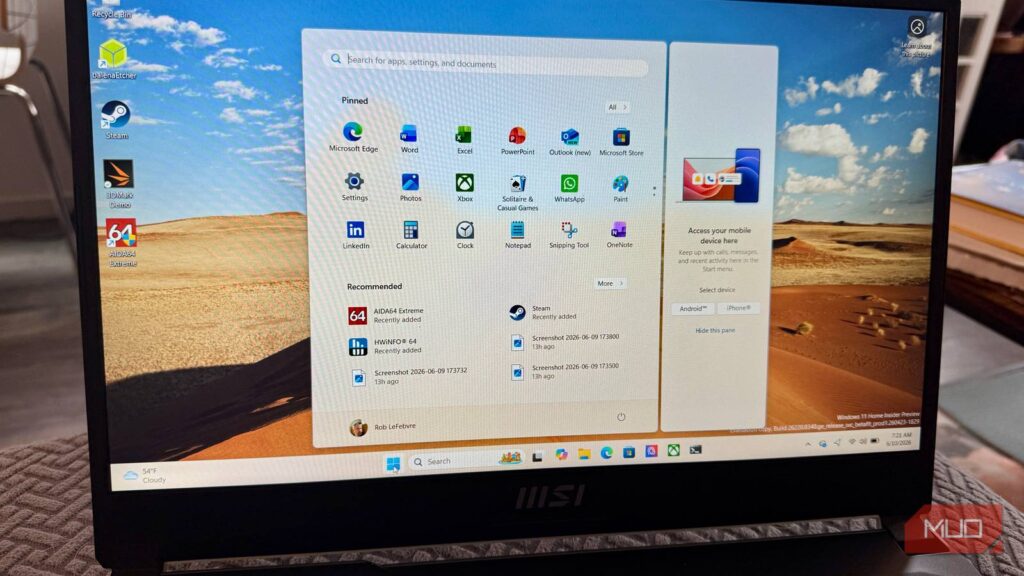
Если вы набираете «wrd» в поиске меню Пуск и вместо Word получаете ссылки из Bing — добро пожаловать в клуб. У нас в сервисе клиенты жалуются на это постоянно: приносят ноутбук на чистку или замену SSD, и попутно спрашивают, почему поиск ведёт себя как рекламный баннер Microsoft.
Проблема системная. Windows 11 по умолчанию отправляет всё, что вы вводите в строку поиска, прямо в Bing — даже если вы просто хотите найти калькулятор или Paint. Microsoft на этом зарабатывает. Для пользователя это просто лишний шум, который мешает нормально работать.
**Два переключателя в настройках**
Первые две правки находятся в одном месте: Параметры → Конфиденциальность и безопасность → Разрешения для поиска. Прокрутите вниз до раздела «Поиск в облачном контенте» — там два переключателя: «Учётная запись Майкрософт» и «Рабочая или учебная учётная запись». Оба отключите. После этого поиск перестанет вытаскивать файлы из OneDrive и почту Outlook прямо в выдачу Пуска. Уже убирает кучу лишнего.
Чуть выше в том же разделе — переключатель «Показывать основные сведения о поиске». Это те самые карточки с праздниками, курьёзными фактами и «трендами», которые Microsoft подтягивает со своих серверов. Отдельная система, отдельный переключатель — выключили, и анимированная промо-история в вашем Пуске исчезла 🎉
**Bing из строки поиска убирается только через реестр**
Два переключателя выше — это хорошо, но Bing-подсказки в самой строке поиска они не трогают. Для этого нужен реестр.
Перед тем как что-то менять — создайте точку восстановления. Ищете в Пуске «Создать точку восстановления», выбираете системный диск, жмёте «Настроить», убеждаетесь что защита включена, затем «Создать» и даёте название. Пять минут — зато потом не придётся переустанавливать систему, если что-то пойдёт не так.
Дальше: Win+R, вводим regedit, подтверждаем. Идём по адресу HKEY_CURRENT_USER\Software\Microsoft\Windows\CurrentVersion\Search. В правой части окна — правая кнопка, новый параметр DWORD (32-bit), называем BingSearchEnabled, значение ставим 0.
Второй адрес: HKEY_CURRENT_USER\Software\Policies\Microsoft\Windows\Explorer. Если папки Explorer там нет — создайте (правая кнопка на Windows → Создать → Раздел). Внутри создаём DWORD с именем DisableSearchBoxSuggestions, значение 1. Перезагружаем компьютер.
Если редактор реестра пугает — то же самое делается через PowerShell одной строкой: Set-ItemProperty -Path «HKCU:\SOFTWARE\Microsoft\Windows\CurrentVersion\Search» -Name «BingSearchEnabled» -Value 0. После перезагрузки поиск возвращает только локальные приложения, файлы и настройки — никаких Bing-ссылок 🔍
**Бонус: сожмите раздел «Рекомендуемое»**
Пока вы в настройках — зайдите в Параметры → Персонализация → Пуск. Там можно отключить показ недавно открытых файлов и недавно добавленных приложений, а макет переключить на «Больше закреплённых элементов». Полностью убрать «Рекомендуемое» на стабильных сборках пока нельзя, но сжать до минимума — вполне реально.
Кстати, наблюдение из практики: на ноутбуках Dell и Lenovo с предустановленной Windows 11 все эти функции включены по умолчанию даже в корпоративных версиях. Видим это регулярно, когда клиенты приносят машины на настройку сразу после покупки.
Если после всех манипуляций что-то пошло не так или просто не хочется самостоятельно лезть в реестр — приходи на бесплатную диагностику в iClub.pro, Новосибирск, ул. Коммунистической 35. Разберёмся.