
Если iPhone завис, перестал загружаться или начал сбоить после обновления — раньше выхода не было: нужен компьютер с iTunes или Finder. В iOS 27 Apple добавила встроенный режим восстановления по образцу macOS Recovery. Теперь большую часть системных проблем можно решить прямо с телефона, без лишних проводов и устройств.
Когда стоит использовать режим восстановления
Этот инструмент поможет в ситуациях:
- iPhone завис на логотипе Apple и не идёт дальше
- После обновления iOS телефон работает нестабильно или выдаёт ошибки
- Устройство само по себе перезагружается без видимой причины
- Телефон сильно тормозит, и обычная перезагрузка не помогает
- Нужно проверить, почему перестала работать камера, экран или другой компонент
Как открыть режим восстановления
- Полностью выключите iPhone.
- Нажмите и удерживайте боковую кнопку питания.
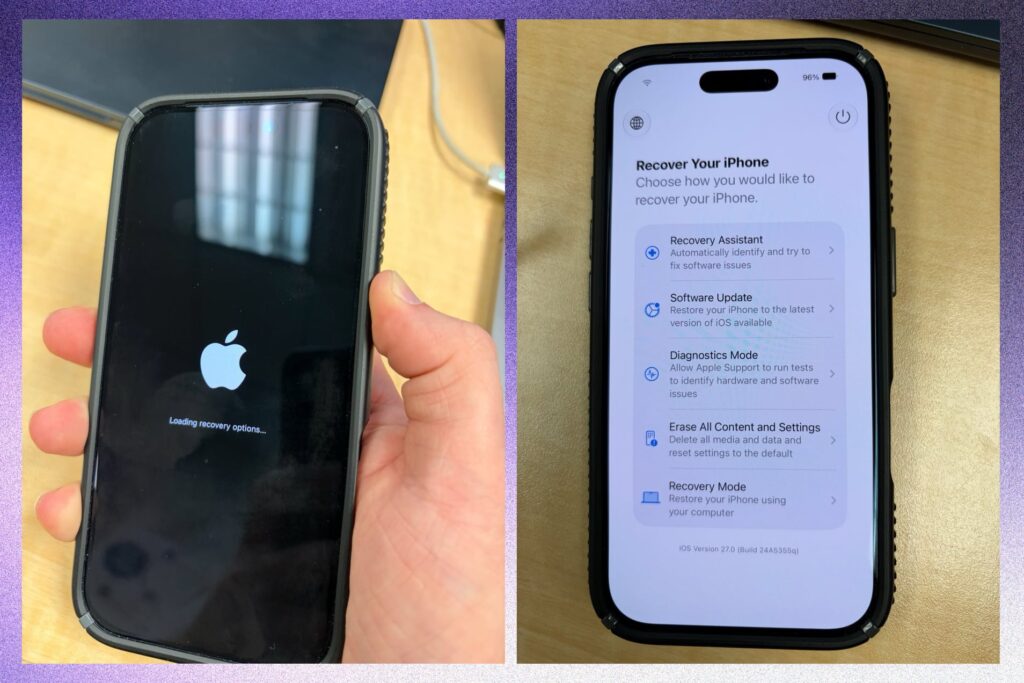
- Держите, пока под логотипом Apple не появится надпись «Loading recovery options».
- Отпустите кнопку и дождитесь загрузки меню восстановления.
Что доступно в меню
После загрузки на экране появится пять разделов:
- Помощник восстановления — задаёт вопросы и ведёт пошагово к решению проблемы
- Обновление системы — устанавливает актуальную версию iOS без компьютера
- Режим диагностики — проверяет работу экрана, аккумулятора, камер, динамиков и других компонентов
- Стереть весь контент и настройки — сброс до заводских настроек, если другие способы не помогли
- Режим восстановления через Mac — классический способ для сложных случаев с подключением к компьютеру
Как действовать шаг за шагом
- Начните с Помощника восстановления — он сам определит тип проблемы и предложит подходящее решение.
- Если после обновления появились ошибки — выберите Обновление системы и установите последнюю версию iOS.
- Хотите понять причину, но не готовы терять данные — запустите Диагностику. Она покажет, программная проблема или аппаратная.
- Если данные сохранены в iCloud или резервной копии — выберите Стереть весь контент. Радикально, но часто самый надёжный способ.
- Когда ничего не помогает — переходите к Режиму восстановления через Mac.
Что делать, если диагностика выявила аппаратную проблему
Встроенная диагностика — полезный инструмент, чтобы сразу понять природу поломки. Если она показывает ошибку в «железе» — переустановка прошивки не поможет. Никакой программный сброс не починит разбитый разъём, деградировавший аккумулятор или повреждённую плату.
Если режим восстановления не запустился, меню не появляется или после всех шагов проблема осталась — приходите на бесплатную диагностику в iClub.pro. Мастер проверит устройство, определит причину и подскажет, как её устранить.