
Подключаясь к Wi-Fi в кафе или торговом центре, большинство людей думает: сайт с замочком — значит, всё норм. На самом деле нет. Даже если сайт работает по HTTPS, ваш телефон или ноутбук продолжает отправлять незашифрованные DNS-запросы — и все, кто сидит на той же сети, могут видеть, какие сайты вы открываете.
DNS — это как телефонная книга интернета. Вы вводите адрес сайта, DNS переводит его в числовой IP-адрес, и только потом браузер идёт туда. По умолчанию этот запрос летит в открытую, без шифрования. В публичной сети — кофейня, аэропорт, торговый центр — это видят все, в том числе человек с ноутбуком за соседним столиком.
**Чем это реально грозит**
В нашем сервисе клиенты с последствиями взломов через чужой Wi-Fi приходят нечасто, но когда приходят — история почти всегда одна. Человек был в аэропорту или антикафе, зашёл куда надо, ввёл пароль — и потом обнаружил, что аккаунт уже чужой. Подмена DNS-запроса позволяет перенаправить вас на поддельный сайт, внешне неотличимый от настоящего. Разницу не замечают даже технически грамотные люди. 🔒
Шифрованный DNS (DNS over HTTPS или DNS over TLS) закрывает именно этот канал: ваши запросы на перевод адресов идут в зашифрованном туннеле, и соседи по сети не видят, куда вы лезете.
**Как настроить — конкретные шаги**
На Android проще всего. Настройки → Сеть и интернет → Дополнительно → Приватный DNS. Вводишь не IP, а имя хоста: one.one.one.one (Cloudflare) или dns.google (Google). Сохранил — работает сразу и для Wi-Fi, и для мобильного интернета.
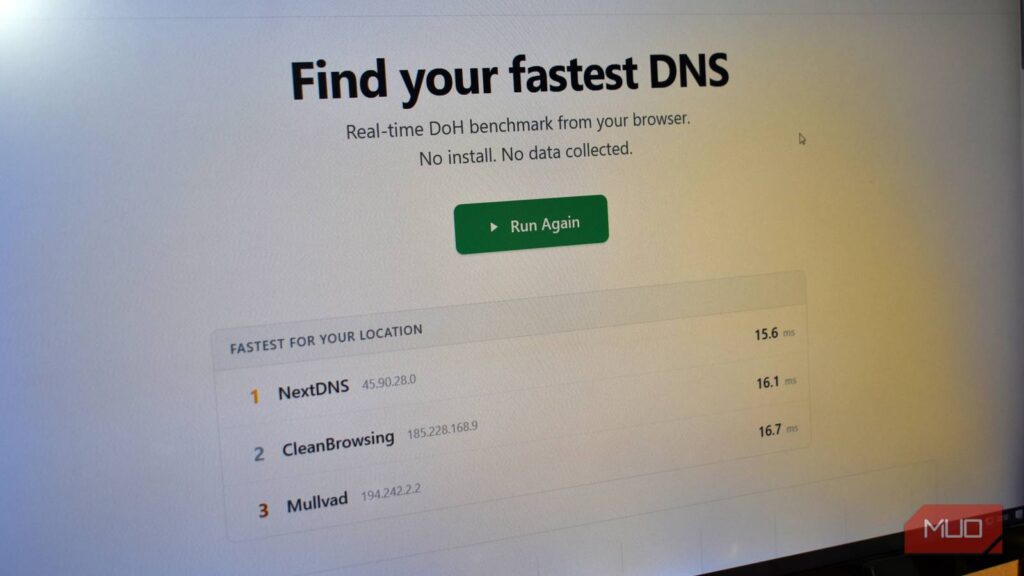
На iPhone идёшь в Настройки → Wi-Fi, нажимаешь на «i» рядом с сетью, листаешь до «Настроить DNS», переключаешь с «Автоматически» на «Вручную» и вводишь 1.1.1.1 и 1.0.0.1. Минус — только для конкретной сети. Хочешь покрыть всё разом — ищи профиль NextDNS через браузер, он ставится как конфигурация и шифрует DNS глобально, включая мобильный трафик.
На Mac: Системные настройки → Сеть → выбираешь подключение → Подробнее → DNS. Добавляешь 1.1.1.1 и 1.0.0.1, жмёшь «Применить».
На Windows: Панель управления → Центр управления сетями → свойства адаптера → TCP/IPv4 → «Использовать следующие DNS-серверы»: 1.1.1.1 и 1.0.0.1.
**Что это не решает**
Шифрованный DNS закрывает только первый этап — преобразование адреса. Как только соединение установлено, DNS уже не участвует, дальше всё зависит от HTTPS сайта. Есть ещё нюанс: при первом подключении браузер отправляет SNI — фактически называет домен в открытую, ещё до включения шифрования. Так что полностью невидимым в публичной сети вы не станете. 🧩
Но для большинства рисков в обычной жизни этой настройки хватает с запасом. Злоумышленник с программой для перехвата трафика не вытащит ничего полезного.
Самое неожиданное наблюдение из практики: люди готовы платить за VPN-подписку по 300–500 рублей в месяц, но не тратят 30 секунд на бесплатную настройку, которая закрывает большую часть тех же рисков. Поставь шифрованный DNS — это уже лучше, чем ничего. 📱
Если после настройки что-то пошло не так или остались вопросы — приходи на бесплатную диагностику в iClub.pro, Новосибирск, ул. Коммунистической 35. Разберёмся.