
Наши мастера каждый день смотрят в экраны самых разных ноутбуков — Dell, Lenovo, HP, Asus. И примерно в половине случаев рабочий стол клиента выглядит одинаково: несколько папок с названиями «разное», «разное2», «temp», ярлыки программ вперемешку с документами, а обоев не видно уже несколько месяцев. Знакомая картина?
В Windows есть встроенный способ это исправить прямо через панель задач — без сторонних программ, без нагрузки на железо. Просто про эту возможность почти никто не знает.
**Как это устроено**
Принцип прост. Создаёшь обычную папку в любом месте на жёстком диске и переносишь туда всё, что захламляет рабочий стол: ярлыки программ, документы, подпапки с проектами, случайные файлы. По сути, эта папка становится складом всего, что раньше лежало на виду.
Дальше — правая кнопка мыши на свободном месте панели задач → «Панели инструментов» → «Создать панель инструментов». Windows откроет проводник и попросит выбрать папку — указываешь ту, что только что создал.
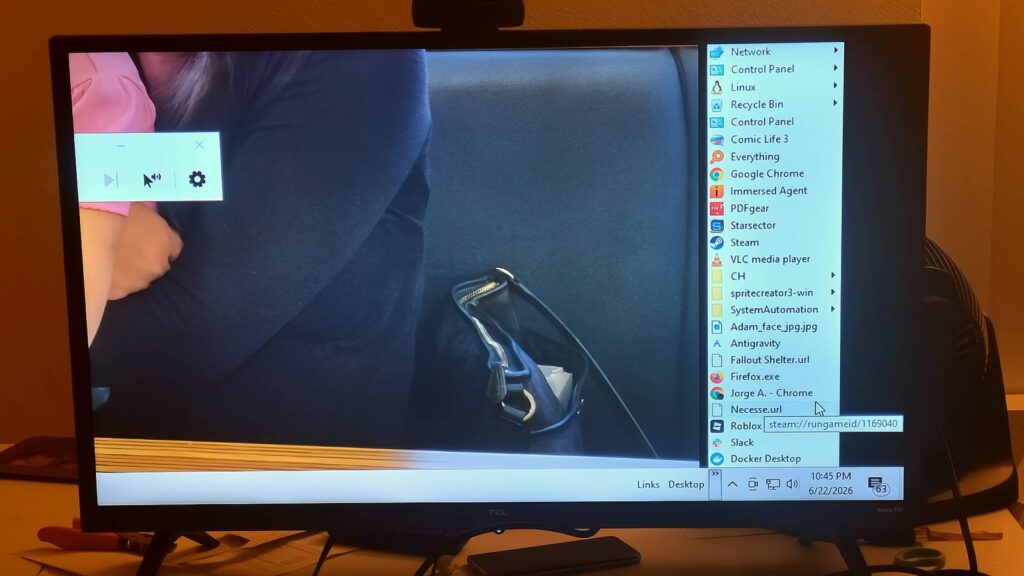
Рядом с часами появляется название папки и значок «>>». Нажимаешь на него — Windows выводит аккуратное всплывающее меню с полной структурой папки. Любой файл или ярлык открывается в один клик.
После этого можно сделать самое приятное: кликни правой кнопкой по рабочему столу → «Вид» → убери галочку «Отображать значки рабочего стола». Все иконки исчезают. Обои наконец видно целиком, а всё нужное — по-прежнему в одном клике через панель.
**Почему это работает лучше, чем кажется**
У нас в сервисе несколько человек работают именно так. Один мастер создал три отдельные папки: рабочие утилиты, личные документы, клиентские проекты. Три аккуратные кнопки на панели — и рабочий стол пустой. Причём даже на машинах с 4 ГБ ОЗУ это совсем не ощущается: такие панели — нативные компоненты Windows Explorer, они практически не едят память и не нагружают процессор, пока ими не пользуешься.
Это принципиально отличает их от Rainmeter или Stardock Fences, которые работают в фоне постоянно и всегда что-то рендерят на экране.
Из неожиданных наблюдений: эта функция так органично вписывается в интерфейс системы, что через пару дней перестаёшь её замечать — просто тыкаешь в «>>» не задумываясь. Это, как ни странно, комплимент. Удобные инструменты именно так и должны работать. 💻
**Несколько важных деталей**
Сразу после настройки заблокируй панель задач: правая кнопка на свободном месте → «Закрепить панель задач». Иначе легко случайно потянуть за край и сдвинуть всё, что там было.
Если хочется минималистичный вид — перетащи свою панель максимально вправо, к часам. Тогда на экране останется только значок «>>», без лишних надписей. Содержимое папки можно менять в любой момент: добавил ярлык — он сразу появится в меню, Windows обновляет его автоматически.
**Что сделать прямо сейчас**
Создай папку — назови «Панель» или как тебе удобно. Перекинь туда всё с рабочего стола. Настрой новую панель инструментов через правую кнопку на таскбаре. Скрой иконки на рабочем столе. Заблокируй панель задач. На всё уйдёт минут пять, а пространство изменится кардинально. 🔧
И напоследок: если ноутбук при этом ещё и тормозит, зависает или Windows ведёт себя странно — это уже другой вопрос. Иногда проблема не в иконках, а в том, что диск начинает сыпаться или система не чистилась годами.
Если самостоятельно не решается — приходи на бесплатную диагностику в iClub.pro, Новосибирск, ул. Коммунистической 35. Разберёмся.